Activeer Kaarten SOP
Stap 1: Scan een review Kaart of Standaard met je eigen telefoon.
Stap 2: Vul de gegevens in van de klant. Zorg dat je hetzelfde email adres gebruikt dat zij hebben gebruikt om af te rekenen.
Stap 3: Voer de code(s) CORRECT in die op de kaarten of standaarden staan.
Stap 4: Zorg dat de klant ondertussen hun voorkeuren heeft ingevoerd na de betaling. Deze activeringspagina komt gelijk na de bestelling en in hun email.
Stap 5: Ga naar app.gonected.com en navigeer naar het sub-account "Bovenaan Review Pages". Daarna naar "Sites" en vervolgens klik je op de funnel "Klanten Review Landingspagina's"
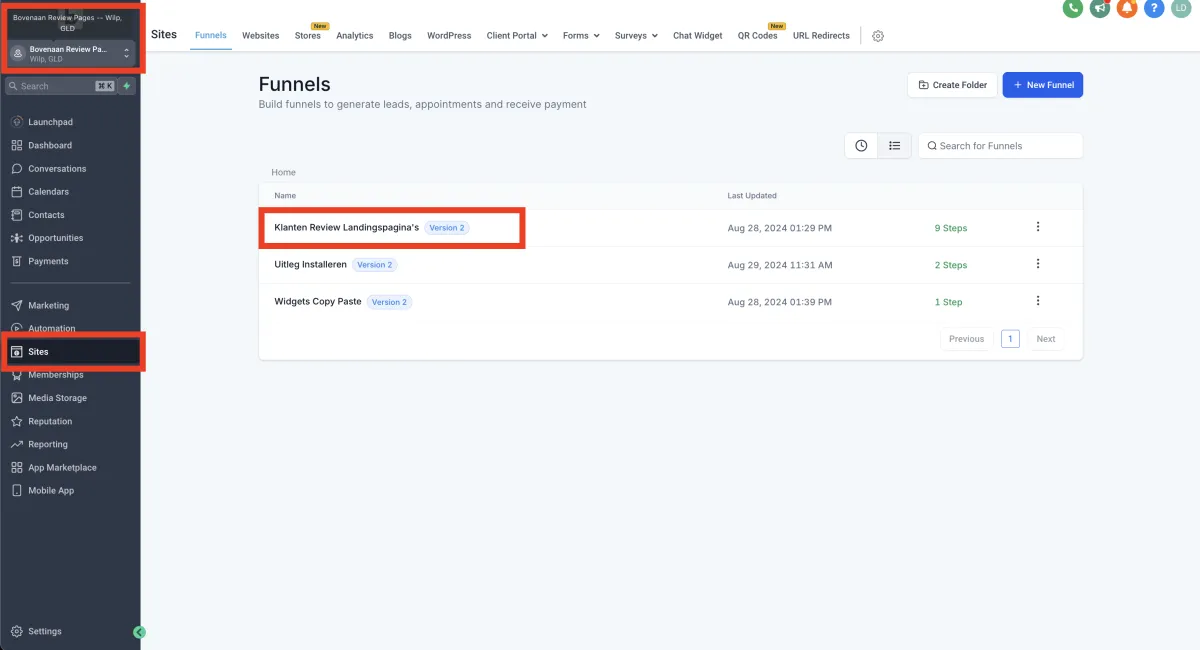
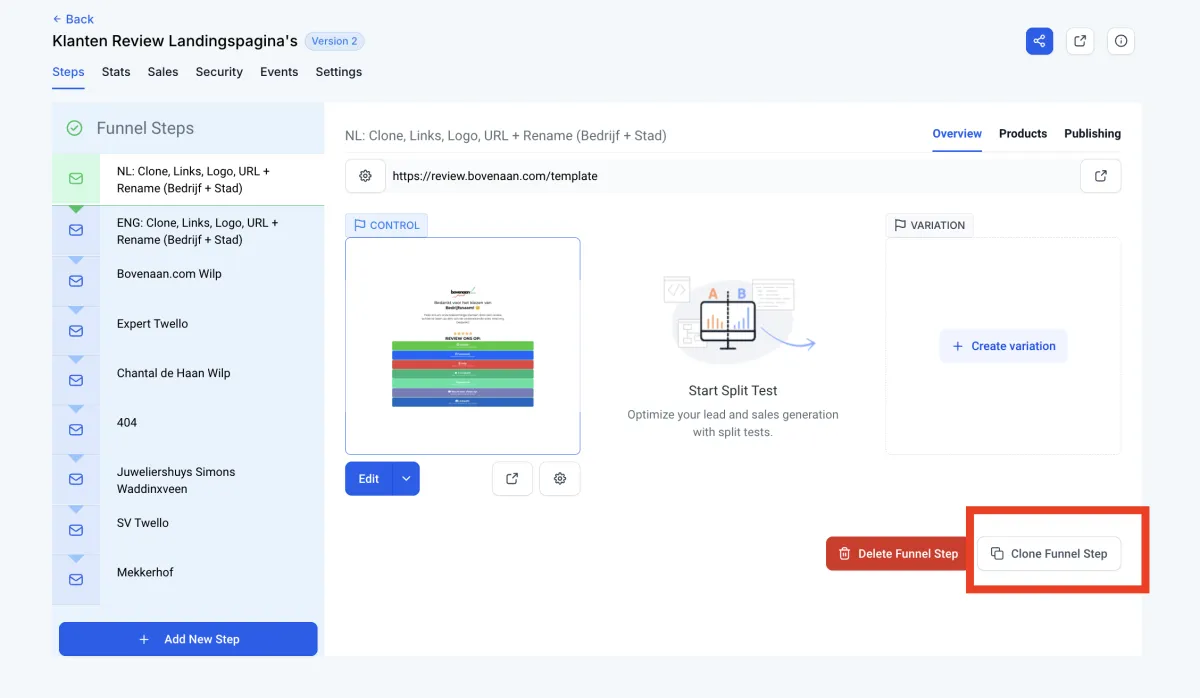
Stap 6: Kopieer de bovenste funnel-step met "Clone Funnel Step" en klik vervolgens op "Clone Step In This Funnel". De pagina staat vervolgens helemaal onderaan de lijst aan de linker kant.
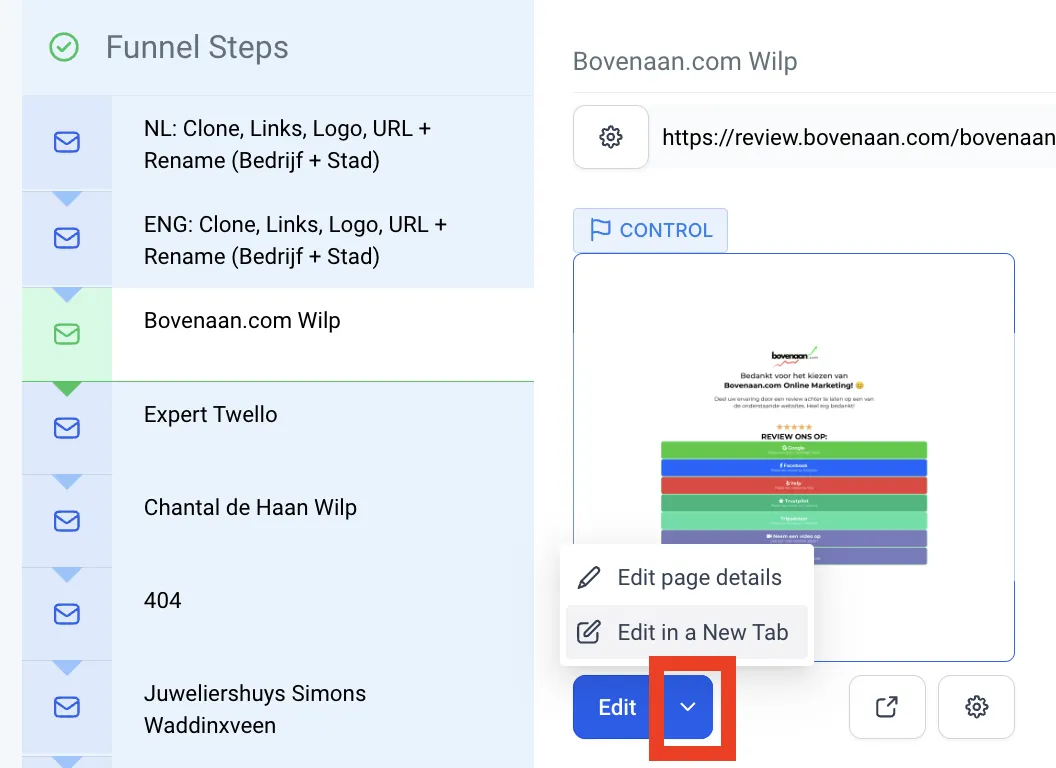
Stap 7: Klik op het pijltje naast "Edit" en klik dan op "Edit In A New Tab"
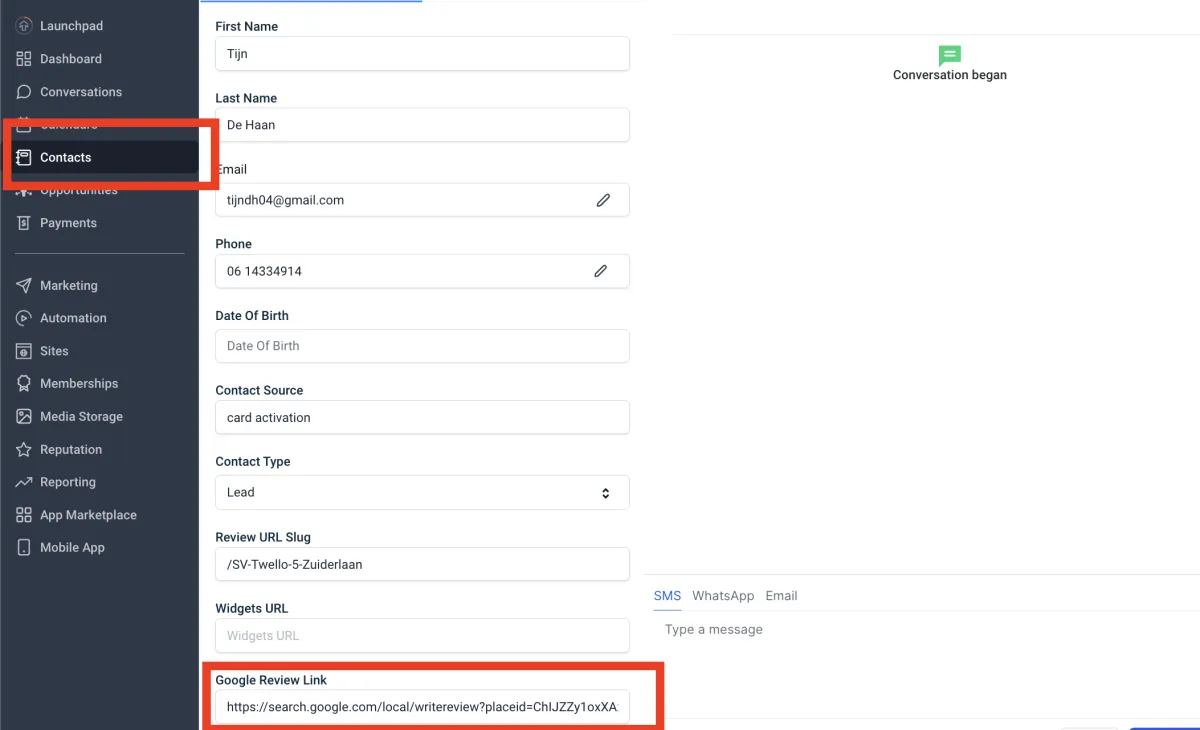
Stap 8: Ga terug naar je vorige tab en navigeer naar "contacts" in de menu balk aan de linker kant en klik op het contact wat zojuist geïmporteerd is. In een van de contactvakjes vind je de "Google Review Link"
Stap 9: Kopieer deze link en ga naar de pagina editor in je andere tabblad. Klik op de Google Knop en scroll in het menu aan de rechter kant naar "Menu Actions". Plak de link bij "Website".
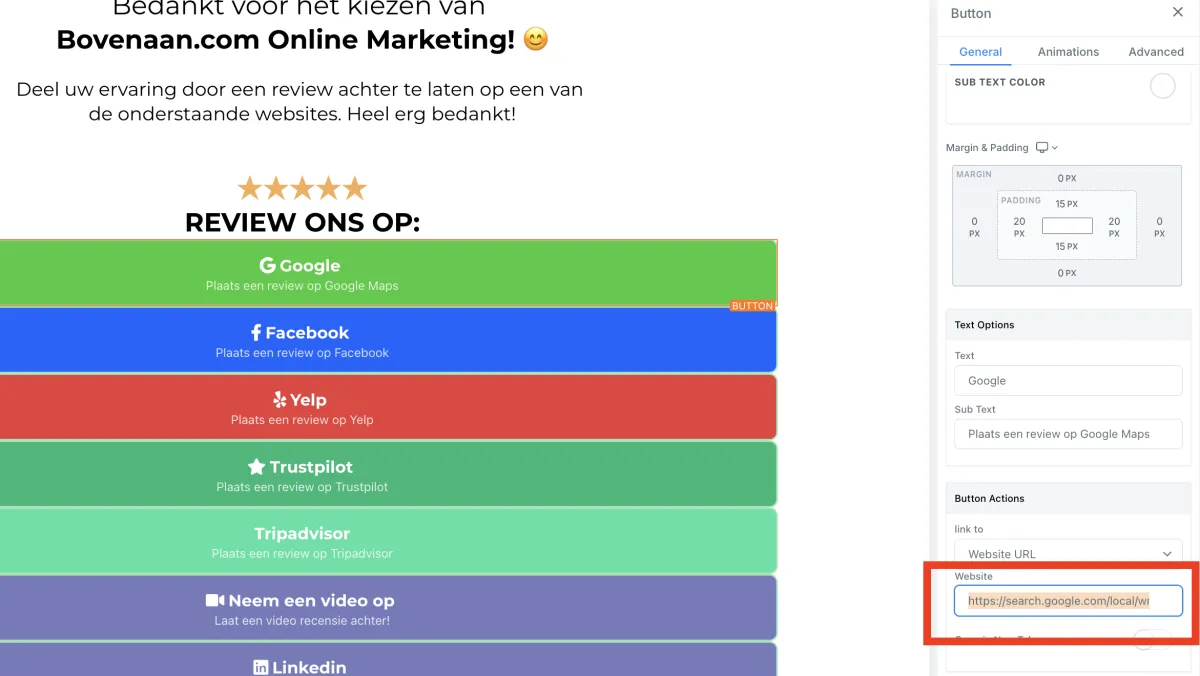
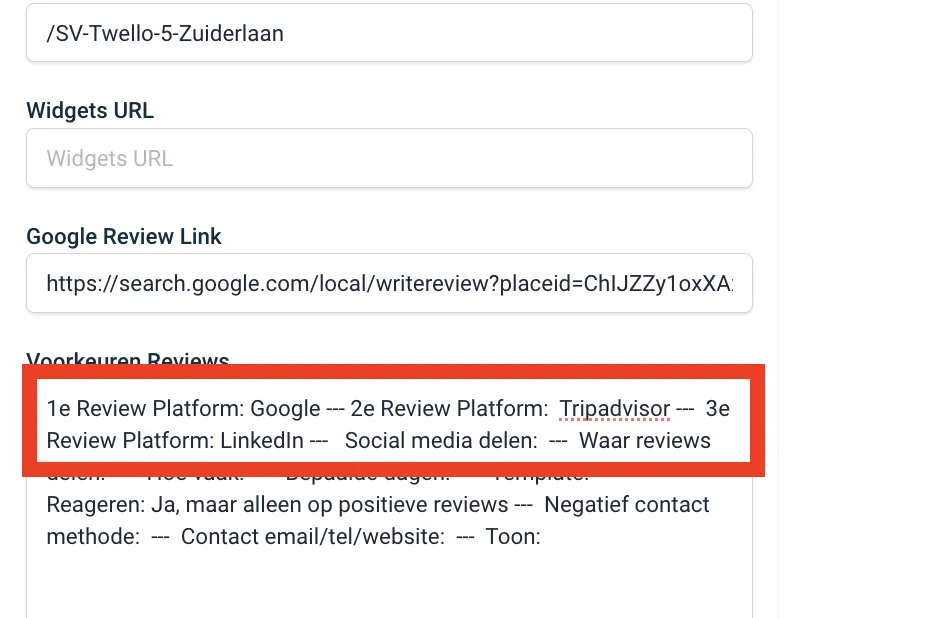
Stap 10: Ga terug naar de contactinformatie van de klant, onder het vakje "Google Review Link" staan de voorkeuren van de klant. Bekijk wat er bij "Review Platform 2" en "Review Platform 3" staat. Wanneer de klant dit nog niet heeft ingevuld, vraag op welke platforms ze reviews willen ontvangen.
Stap 11: Zoek de review links van de bijbehorende platforms en plak ze in het juiste vakje op de site editor. Je vindt de review links vaak door te Googlen op: [Bedrijfsnaam] [Platform naam] "reviews". Dus bijvoorbeeld: "Bovenaan.com trustpilot reviews". Klik dan op een knop met "laat een review achter" of iets wat er op lijkt, en kopieer de link.
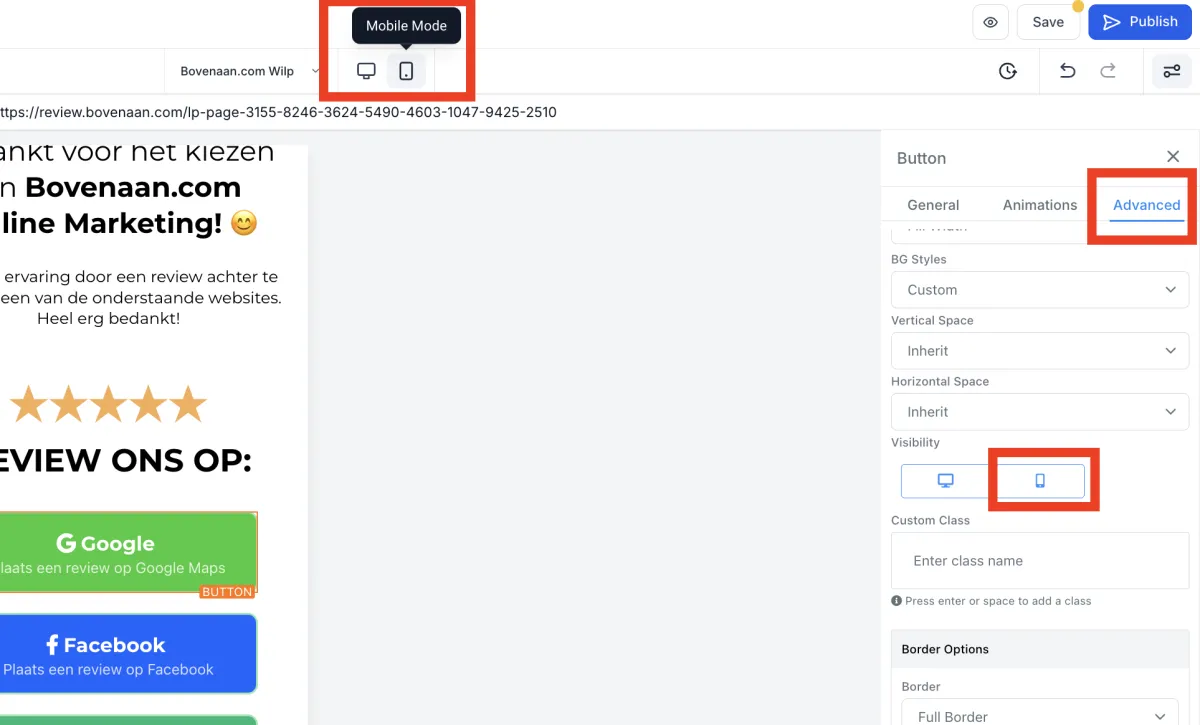
Stap 12: Verberg alle platforms op MOBILE waar de klant NIET voor heeft gekozen. Ga naar "Mobile Mode" om te zien welke platforms nu wel zichtbaar zijn. Je kunt per knop instellen welke zichtbaar zijn door naar "Advanced" te gaan en op de visibility knop te drukken. Je hoeft de knoppen niet te verwijderen, alleen te verbergen op mobile.
Stap 13: Druk op Publish op de blauwe knop rechtsboven in beeld.
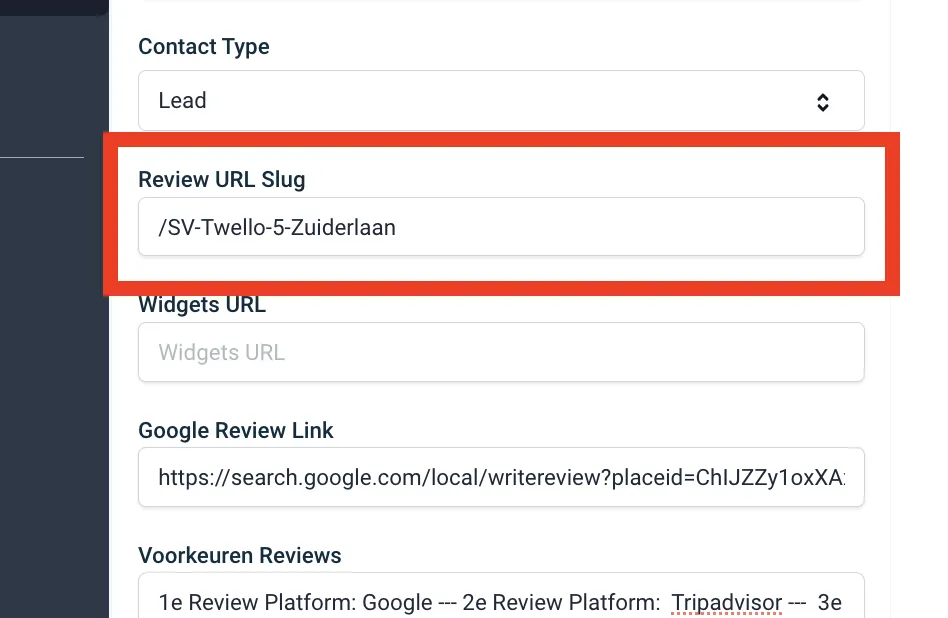
Stap 14: Kopieer de "Review URL Slug" (2 vakjes boven "Google Review Link" bij contactinformatie).
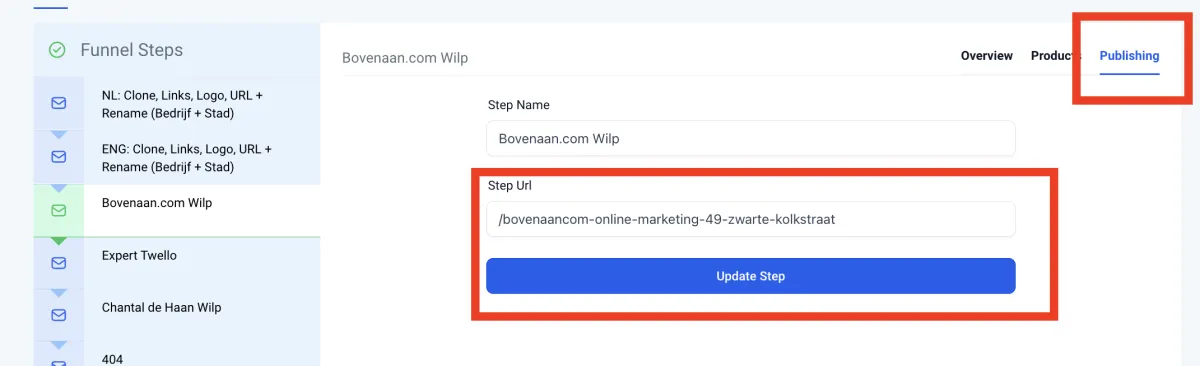
Stap 15: Ga terug naar "Sites" -> "Klanten Review Landingspagina's" -> Selecteer de juiste funnel step en klik op Plak de "Review URL Slug" in het vakje bij "Publishing". Klik op "Update Step", en de review kaarten zijn live!
Stap 16: Laat het aan de klant zien en geef ze zelf een 5-sterren review op Google, zodat ze gelijk de kracht ervaren.